
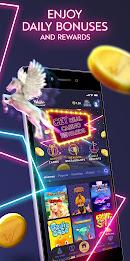

Wie onderweg casinospellen, live casino of sportweddenschappen wil bekijken, verwacht vaak een gewone mobiele applicatie. Bij Wintari ligt dat anders: het platform werkt als een responsive website in de browser en kan desgewenst als snelkoppeling op het beginscherm worden geplaatst. De pagina wintari app kan daarbij als algemene informatiebron dienen, maar de feitelijke mobiele toegang verloopt via de webomgeving. Daardoor heb je geen afzonderlijke installatie uit een officiële appwinkel nodig.
Hoe mobiele toegang bij Wintari werkt
Wintari is ingericht om op smartphones en tablets in een browser te functioneren. De mobiele versie past de indeling aan het kleinere scherm aan, zodat menu’s, spelcategorieën en accountonderdelen bruikbaar blijven zonder desktopcomputer. Zowel Android- als iOS-apparaten worden genoemd als geschikte platforms. Je opent de mobiele website gewoon in een actuele browser en navigeert vervolgens naar de onderdelen die je nodig hebt.
De mobiele webomgeving biedt volgens de beschikbare informatie toegang tot registratie, inloggen, accountbeheer, promoties, casino, live casino en sportweddenschappen. Ook stortingen, opnames en verificatie kunnen via de mobiele omgeving worden beheerd. Dat betekent niet dat iedere betaalmethode of actie op elk apparaat automatisch beschikbaar is; de actuele kassa en accountstatus bepalen welke opties worden getoond.
Een belangrijk onderscheid is dat er geen reguliere native Wintari-app wordt genoemd die je als standaard Android- of iOS-app uit een officiële appwinkel moet installeren. De mobiele website blijft een webomgeving, ook wanneer je er een pictogram voor maakt. Dat kan praktisch aanvoelen als een app, maar het verandert niets aan de manier waarop de dienst technisch wordt geopend of bijgewerkt.
Een snelkoppeling op Android maken
Android-gebruikers kunnen de mobiele website meestal als snelkoppeling aan het beginscherm toevoegen. Open daarvoor de Wintari-website in een geschikte mobiele browser en wacht tot de pagina volledig is geladen. In het browsermenu staat, afhankelijk van de gebruikte versie en het toestel, een optie zoals Install App of Add to Home Screen. De benaming kan per fabrikant verschillen.
Na het kiezen van die optie vraagt het toestel doorgaans om bevestiging. Vervolgens verschijnt een pictogram op het beginscherm. Tik je daarop, dan wordt de webomgeving geopend in een appachtige weergave of in de browser, afhankelijk van de technische ondersteuning van het apparaat. Controleer daarom altijd de adresbalk en zorg dat je de officiële website gebruikt voordat je accountgegevens invoert.
Een snelkoppeling is vooral handig als je regelmatig dezelfde mobiele omgeving bezoekt. Het pictogram zelf bevat geen afzonderlijk saldo, account of spelgegevens; die blijven gekoppeld aan het online account. Verwijder je de snelkoppeling, dan verwijder je dus niet automatisch het account. Bij twijfel over installatie, inloggen of een gewijzigde mobiele weergave kan de helpfunctie of klantenservice worden geraadpleegd.
De mobiele versie op iPhone of iPad gebruiken
Op een iPhone of iPad kan de mobiele website eveneens aan het beginscherm worden toegevoegd. Open de site in Safari en gebruik de deelknop. Kies daarna de optie om de pagina aan het beginscherm toe te voegen en bevestig de voorgestelde naam. De exacte schermen kunnen veranderen door updates van iOS of iPadOS, maar het principe blijft hetzelfde: je maakt een snelkoppeling naar een webpagina.
Wanneer je het nieuwe pictogram selecteert, opent de mobiele Wintari-omgeving. Je gebruikt daarbij hetzelfde account als op een computer of Android-toestel. Het saldo, de bonusweergave, de verificatiestatus en de accountgegevens worden niet lokaal in het pictogram opgeslagen. Een wijziging op het ene apparaat hoort daarom ook in de andere omgeving zichtbaar te worden nadat je opnieuw verbinding maakt.
Let bij iOS extra op het verschil tussen een echte app en een snelkoppeling. Een pictogram op het beginscherm bewijst niet dat er een native toepassing is geïnstalleerd. Deel geen inloggegevens met onbekende apps of websites en controleer bij problemen eerst de browser, internetverbinding en officiële adresbalk. Voor account- of betaalproblemen is ondersteuning geschikter dan het verwijderen en opnieuw toevoegen van de snelkoppeling.
Wat je mobiel kunt doen en controleren
De mobiele omgeving is bedoeld voor meer dan alleen spellen bekijken. Volgens de beschikbare informatie kun je er onder meer inloggen, het saldo raadplegen, promoties bekijken, het profiel beheren en de verificatiestatus controleren. Ook de casino- en live-casinolobby zijn mobiel bereikbaar. De sportsbookomgeving gebruikt hetzelfde account, al kunnen de indeling en beschikbare informatie op een kleiner scherm anders worden weergegeven.
De spelcatalogus bevat zoekfuncties, providerfilters en categorieën zoals nieuwe spellen, jackpots, bonus buys en live casino. Op een telefoon is zoeken vaak overzichtelijker dan eindeloos scrollen. Een stabiele verbinding blijft belangrijk, vooral bij live spellen of sportweddenschappen. Een browser die verouderd is, weinig opslagruimte heeft of veel tabbladen open laat staan, kan de mobiele ervaring nadelig beïnvloeden.
Controleer vóór financiële handelingen altijd welke opties de actuele kassa toont. Niet iedere betaalmethode is voor elk land, account of doel beschikbaar. Opnames kunnen bovendien afhankelijk zijn van verificatie en controles. Gebruik bij openbare wifi bij voorkeur een vertrouwde verbinding, vergrendel je toestel en sla wachtwoorden niet automatisch op op gedeelde apparaten. Zo blijft mobiel gemak gekoppeld aan zorgvuldig accountgebruik.
Veilig en verantwoord mobiel spelen
Een mobiele snelkoppeling maakt toegang eenvoudiger, maar verlaagt niet de verantwoordelijkheid die bij online gokken hoort. Stel vooraf grenzen aan tijd en geld en neem pauzes, zeker wanneer je onderweg of tussen andere activiteiten door speelt. In de accountomgeving worden verschillende hulpmiddelen genoemd, waaronder stortingslimieten, verlies- of inzetlimieten, sessiebeperkingen, tijdelijke pauzes en zelfuitsluiting.
Niet alle beperkingen hoeven volledig zelfstandig in het dashboard te kunnen worden ingesteld. Voor sommige verzoeken kan contact met de klantenservice nodig zijn. Zelfuitsluiting blokkeert volgens de beschikbare informatie toegang tot spelen en storten binnen het Wintari-account gedurende de gekozen periode. Omdat het platform niet bij CRUKS is aangesloten, geldt deze blokkade niet als een Nederlandse centrale uitsluiting.
Gebruik alleen je eigen apparaat en controleer meldingen over verificatie, betalingen of accountwijzigingen zorgvuldig. Support wordt vermeld via live chat, e-mail en een helpcentrum; live chat wordt doorgaans als permanent beschikbaar beschreven. Deel geen documenten via onbekende kanalen en volg uitsluitend de instructies die in je account of via de officiële ondersteuning staan. Mobiele toegankelijkheid is nuttig, maar geen reden om controles over te slaan.
FAQ
Is er een officiële native Wintari-app voor Android en iOS?
Er wordt geen reguliere native Wintari-app genoemd die je verplicht uit een officiële appwinkel moet installeren. De dienst werkt via een mobiele website. Je kunt daarvan wel een snelkoppeling op het beginscherm maken, waardoor de toegang op een app lijkt zonder dat er een afzonderlijke native toepassing aanwezig is.
Blijven saldo en accountgegevens hetzelfde op mobiel?
Ja, de mobiele versie gebruikt hetzelfde account als de desktopomgeving. Daardoor horen saldo, bonusoverzicht, verificatiestatus en accountgegevens gekoppeld te blijven aan je profiel. De zichtbaarheid kan verschillen door schermgrootte of browser, maar een snelkoppeling maakt geen nieuw account en bewaart geen apart mobiel saldo.
Wat moet ik doen als de mobiele pagina niet goed werkt?
Controleer eerst je internetverbinding, browserupdates en de ingevoerde websitegegevens. Sluit eventueel overbodige tabbladen en open de pagina opnieuw. Blijft het probleem bestaan bij inloggen, verificatie, betalingen of accounttoegang, neem dan contact op met de officiële klantenservice via de beschikbare ondersteuningskanalen.